

How Shopify Workflows Work in Turbodev
Turbodev connects directly with your Shopify store and listens for key events such as:- Cart abandoned
- Order created
- Order fulfilled
- Order delivered
- Order cancelled
Available Shopify Workflow Triggers in Turbodev
Turbodev supports multiple Shopify automation triggers. You can create workflows for: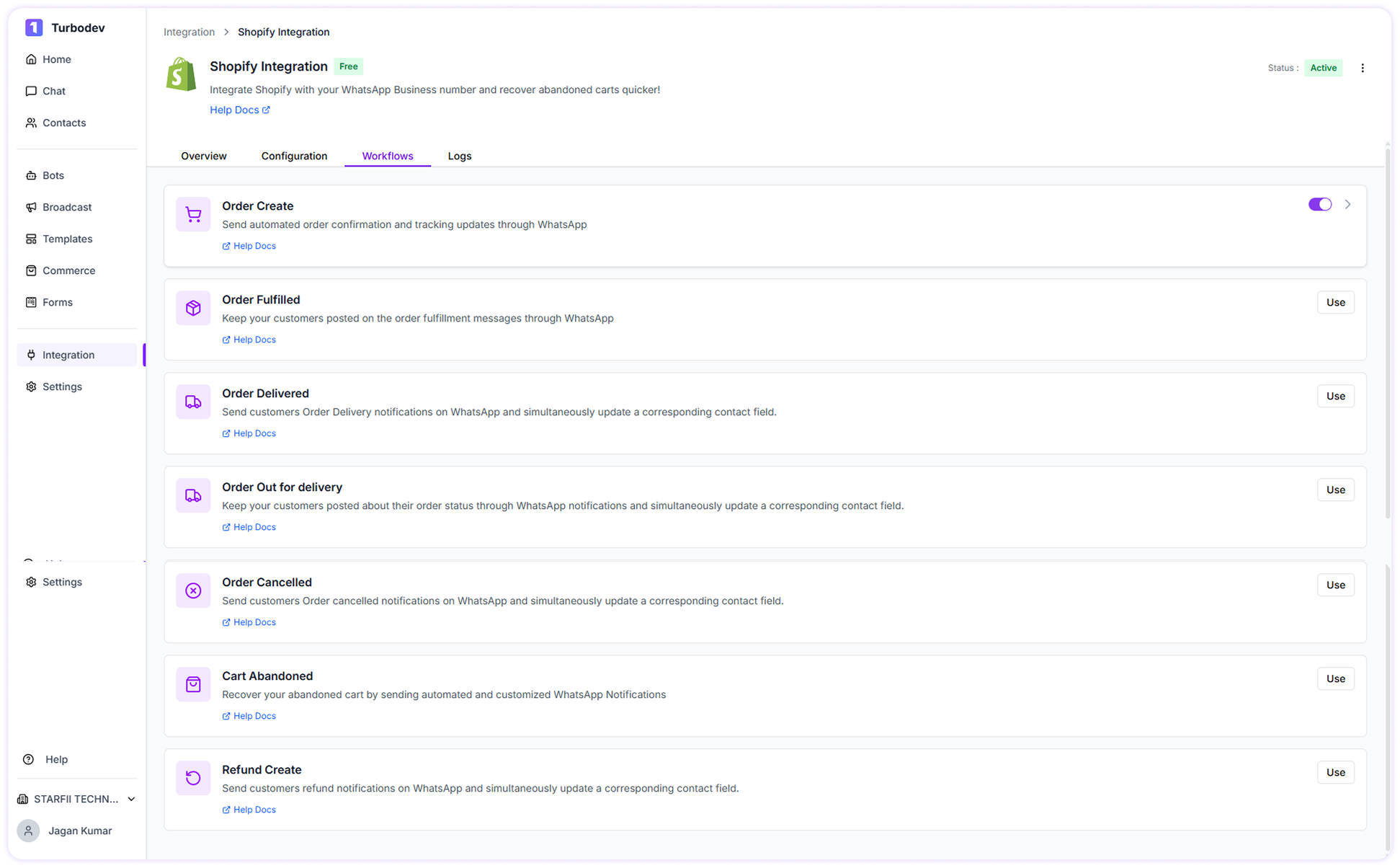
- Cart Abandoned
- Order Created
- Order Fulfilled
- Order Out for Delivery
- Order Delivered
- Order Cancelled
Cart Abandoned Workflow
Recover lost sales by automatically reminding customers to complete their purchase.How to Create Cart Abandoned Workflow
- Go to Workflows
- Click Cart Abandoned Workflow
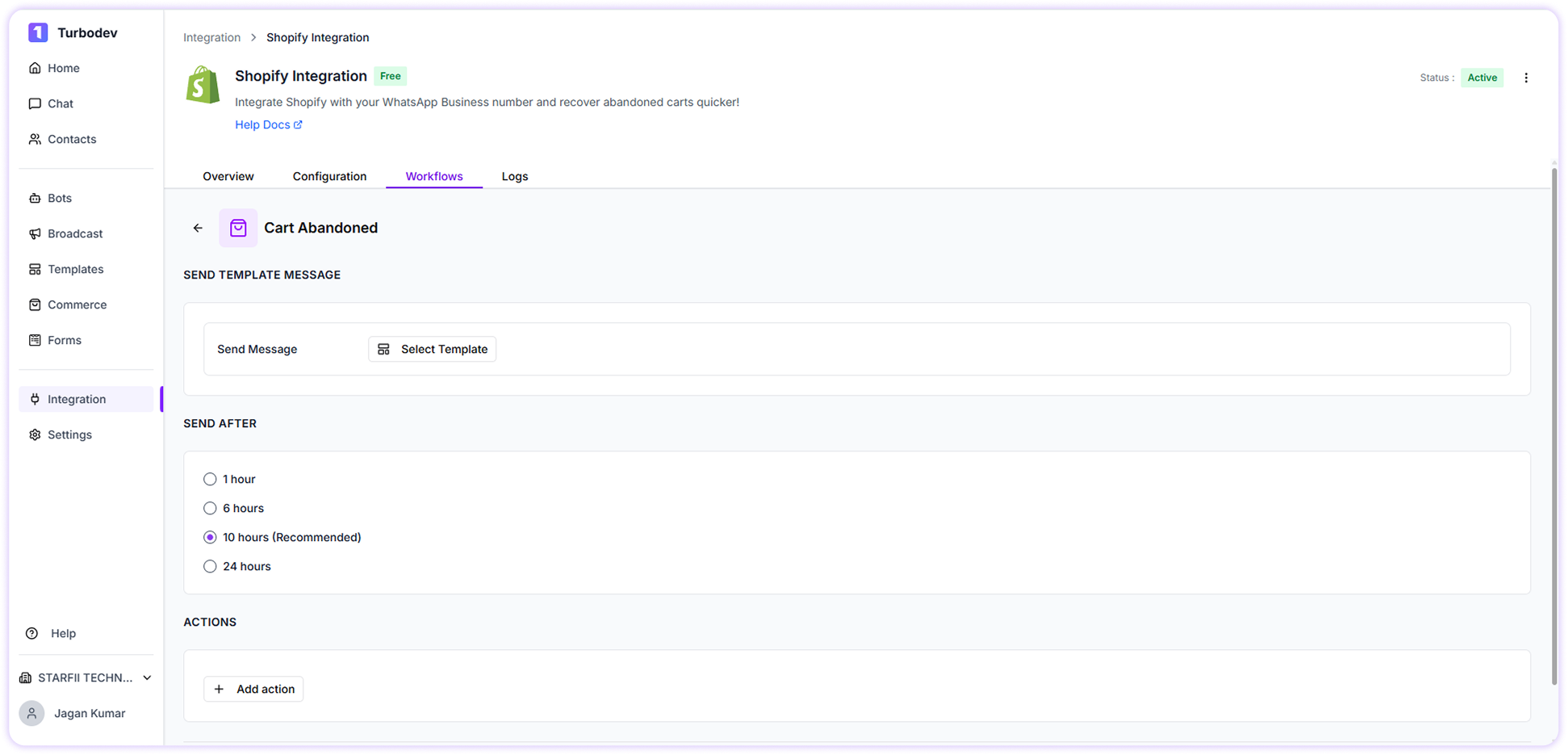
- Select approved WhatsApp template
- Map template variables with Shopify webhook data
- Add actions if needed (optional)
Set Delay Timing
You can set when the message should be sent after.- 1 hour
- 6 hour
- 10 hours
- 24 hours
Publish Workflow
Click Create Workflow Your cart recovery automation is now active. The message will be sent automatically based on your selected delay time.Order Confirmation Workflow
Automatically notify customers when their order is placed.Steps to Create Order Confirmation Workflow
- Go to Workflows
- Click Order Create Workflow
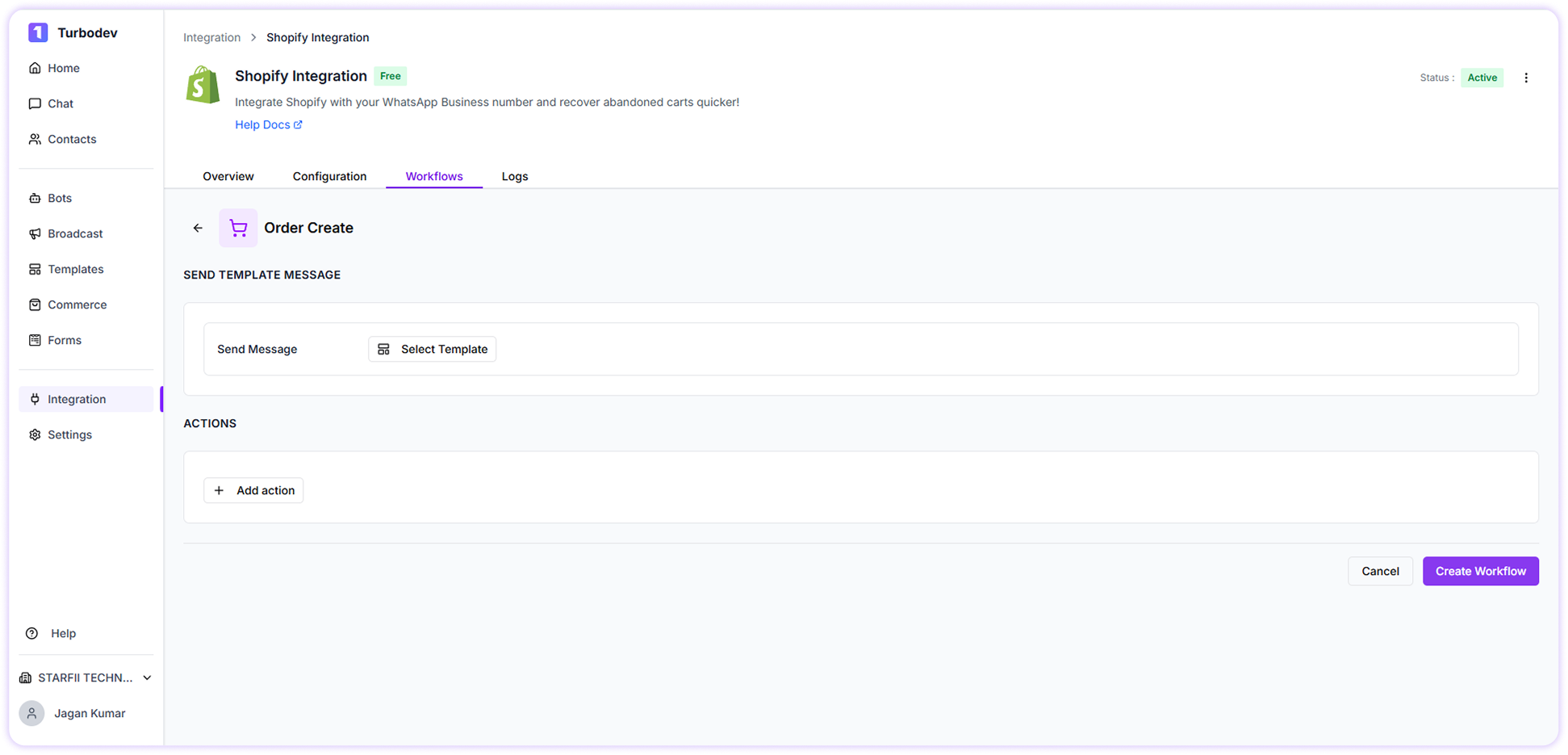
- Select approved WhatsApp template
- Map template variables with Shopify webhook data
- Add actions if needed (optional)
- Click Create Workflow
Order Fulfilled Workflow
Notify customers when their order is shipped.Steps to Create Order Fulfilled Workflow
- Go to Workflows
- Click Order Fulfilled Workflow
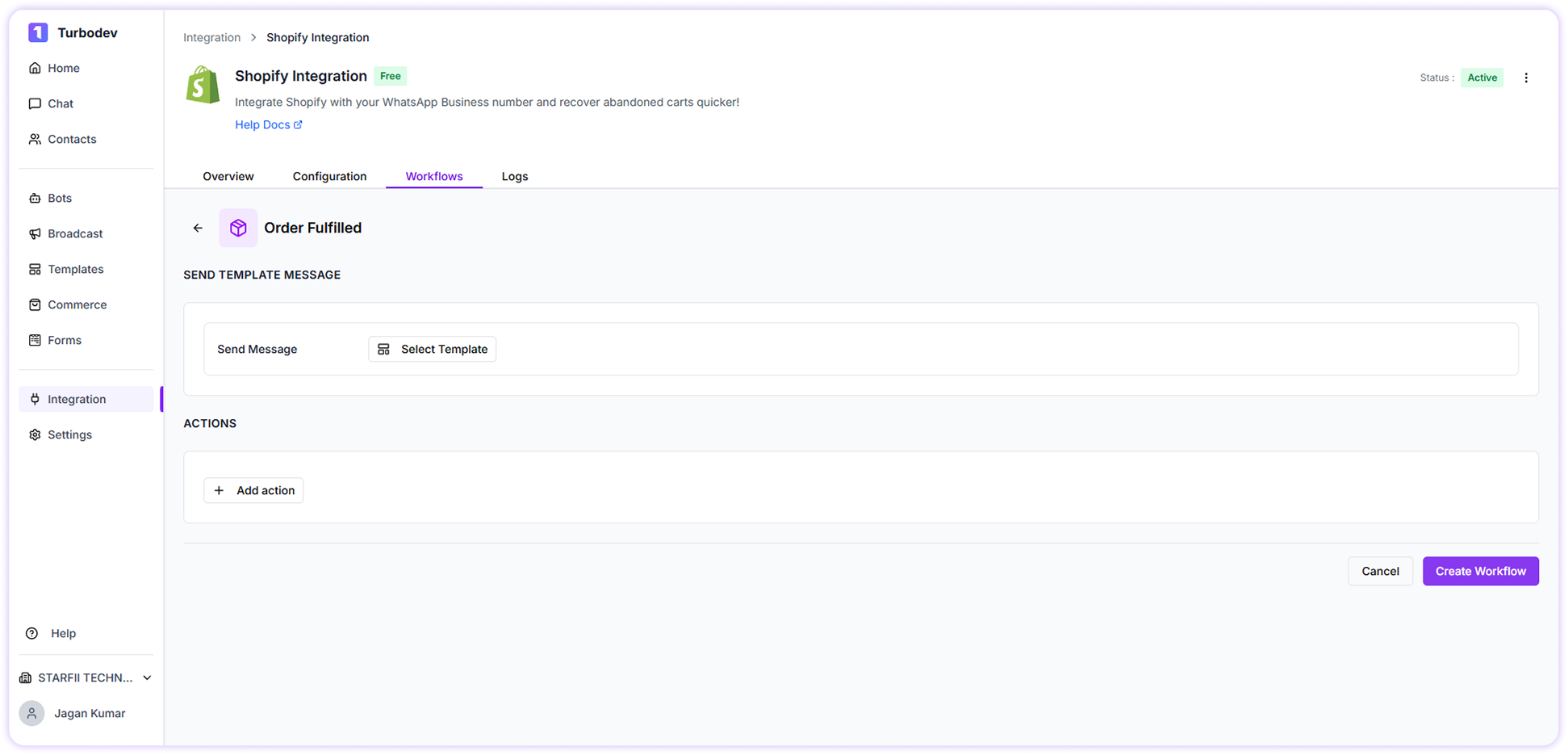
- Select approved WhatsApp template
- Map template variables with Shopify webhook data
- Add actions if needed (optional)
- Click Create Workflow
Order Delivered Workflow
Automatically confirm successful delivery and follow up.Steps to Create Workflow
- Go to Workflows
- Click Order Delivered Workflow
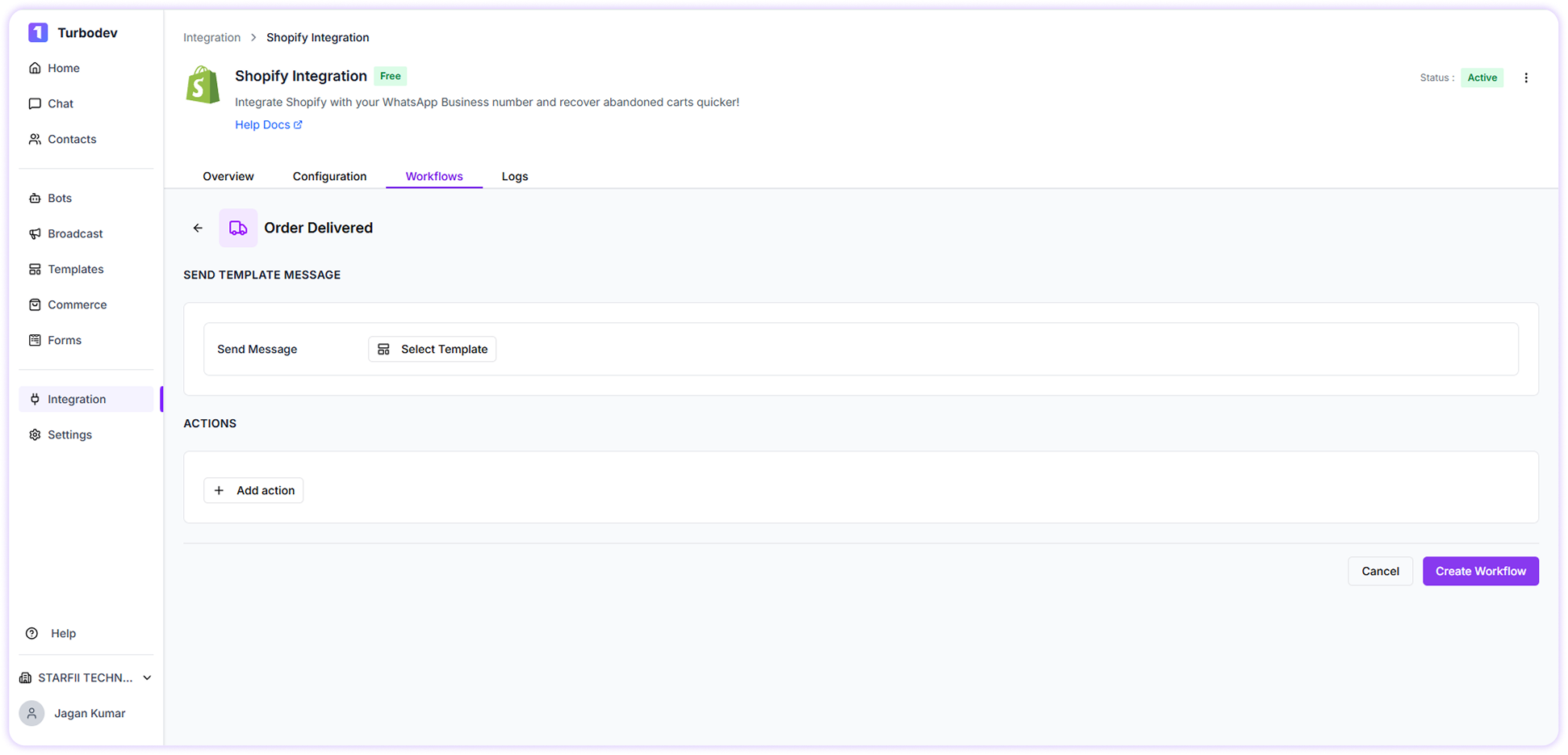
- Select approved WhatsApp template
- Map template variables with Shopify webhook data
- Add actions if needed (optional)
- Click Create Workflow
Order Out for Delivery Workflow
Inform customers when their order is out for delivery.Steps to Create Workflow
- Go to Workflows
- Click Order Out for Delivery Workflow
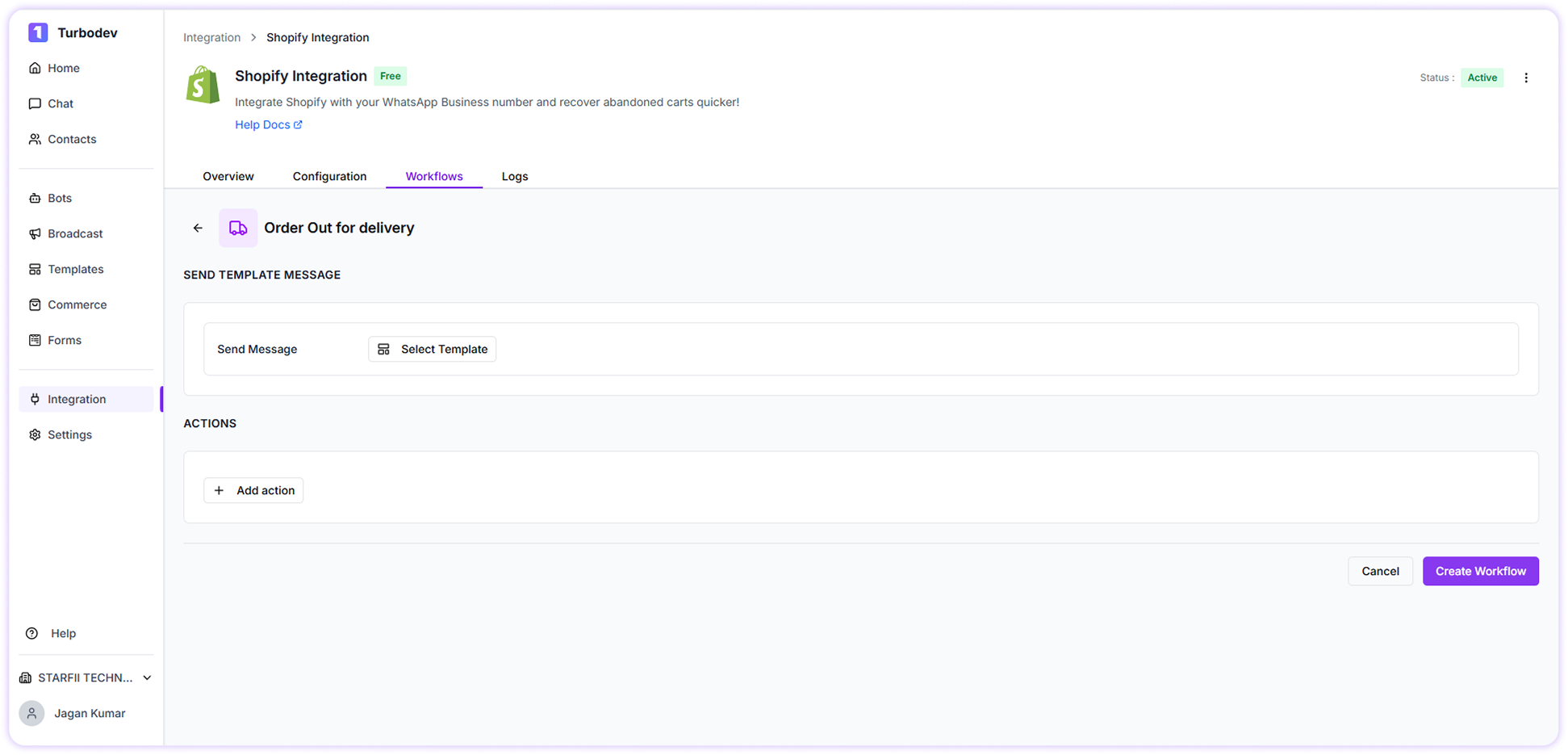
- Select approved WhatsApp template
- Map template variables with Shopify webhook data
- Add actions if needed (optional)
- Click Create Workflow
Order Cancelled Workflow
Notify customers when an order is cancelled.Steps to Create Workflow
- Go to Workflows
- Click Order Cancelled Workflow
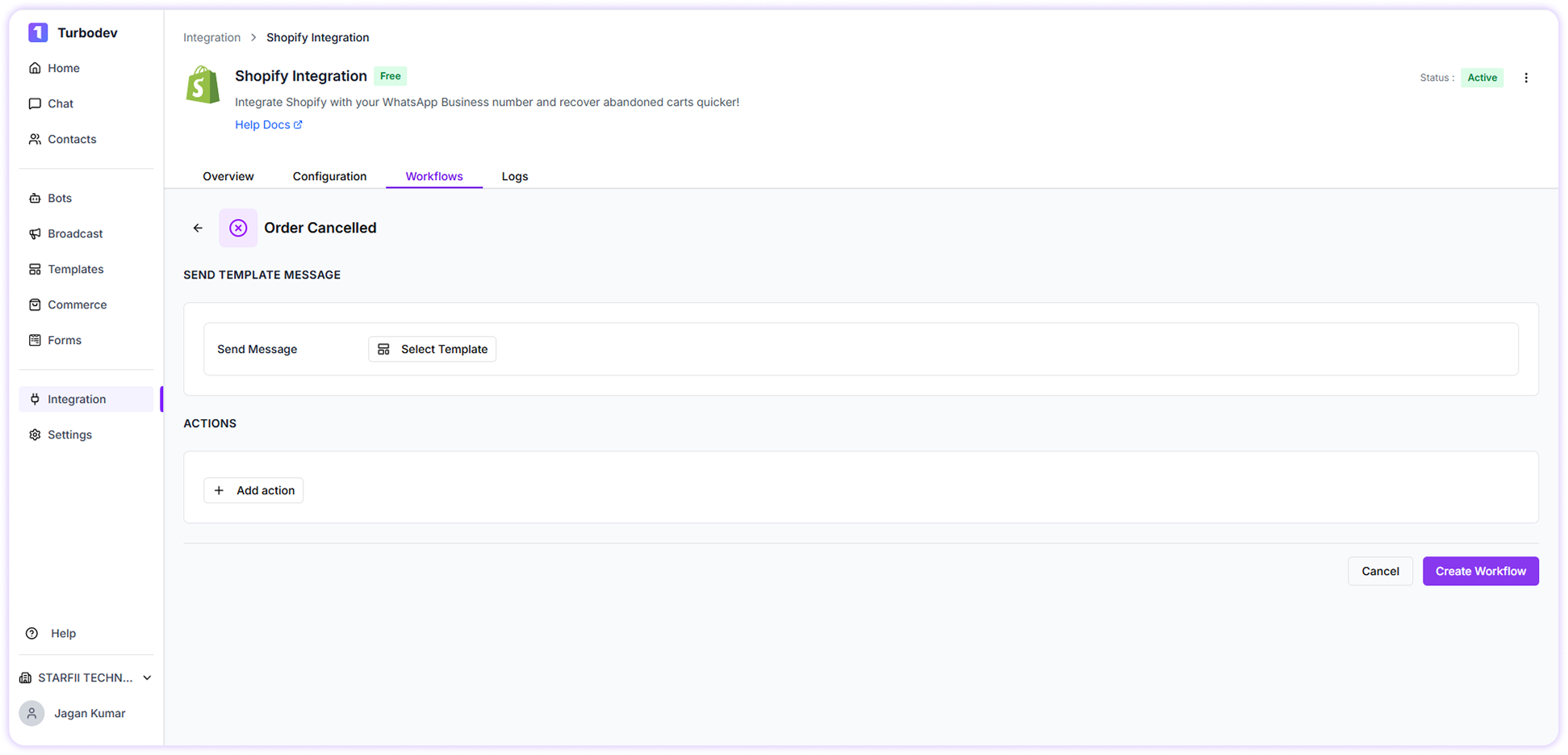
- Select approved WhatsApp template
- Map template variables with Shopify webhook data
- Add actions if needed (optional)
- Click Create Workflow